• This is default featured slide 1 title

    Go to Blogger edit html and find these sentences.Now replace these sentences with your own descriptions.This theme is Bloggerized by Lasantha Bandara - Premiumbloggertemplates.com.

  • This is default featured slide 2 title

    Go to Blogger edit html and find these sentences.Now replace these sentences with your own descriptions.This theme is Bloggerized by Lasantha Bandara - Premiumbloggertemplates.com.

  • This is default featured slide 3 title

    Go to Blogger edit html and find these sentences.Now replace these sentences with your own descriptions.This theme is Bloggerized by Lasantha Bandara - Premiumbloggertemplates.com.

  • This is default featured slide 4 title

    Go to Blogger edit html and find these sentences.Now replace these sentences with your own descriptions.This theme is Bloggerized by Lasantha Bandara - Premiumbloggertemplates.com.

  • This is default featured slide 5 title

    Go to Blogger edit html and find these sentences.Now replace these sentences with your own descriptions.This theme is Bloggerized by Lasantha Bandara - Premiumbloggertemplates.com.

Rabu, 07 Desember 2016

Gabung DWG


Menggabung Semua File Hasil Rubbersheet Menjadi satu file DWG


1. Open file dengan cara klik dua file yang akan di gabung

2. Open file sheet lainnya


3. Sehingga menjadi seperti ini:

4. Block data

5. Klik kanan > pilih copy

6. Klik kanan di file yang lain > Paste to original Coordinates

7. Menjadi seperti ini:

8. Semua Lembar Peta AutoCAD Prabumulih – Pagardewa yang sudah di gabung


Share:

Cara Georeferencing Menggunakan AutoCAD (RubberSheet)

Peta Vektor Sebelum Dilakukan Transformasi Koordinat 2 Dimensi


Rubbersheet (Transformasi 2 Dimensi) di Autocad


1. Buka peta vektor yang akan dilakukan transfomasi 2 dimensi dengan cara klik dua kali pada file (.dwg) tersebut.

2. Klik Map > Tools > Rubber Sheet 
3. Akan muncul tulisan “Base Point 1” pada command. Pilih titik yang akan dijadikan acuan dalam proses transformasi koordinat 2 dimensi, titik tersebut sudah memiliki informasi koordinat pada peta vektor tersebut.
 
4. Setelah memilih base point 1,akan muncul tulisan “Reference Point 1” pada command. Ketik angka koordinat yang sesuai pada informasi koordinat. Kemudian klik Enter.
 
5. Lakukan langkah ketiga dan keempat tersebut secara berulang hingga pada titik acuan yang ketiga atau lebih (minimal titik acuan yang digunakan dalam proses rubbersheet adalah 3 titik) dan ditandai dengan munculnya tulisan “Reference Point 4” pada command. Kemudian klik Enter.


6. Maka akan muncul tulisan “Select object by [Area/Select]<Area>:  Pilih “Select” dengan cara klik tombol “S” pada keyboard, lalu klik Enter.


7. Setelah itu akan muncul tulisan “Select Object”, kemudian pilih lembar peta vektor dengan cara di blok. Kemudian klik Enter.
 

8. Maka Peta Vektor Setelah Dilakukan Transformasi Koordinat 2 Dimensi menjadi seperti ini:

9. Selesai. Catatan penting Input koordinat harus di Command. Hanya X , Y. Tanpa simbol @X,Y . Simbol @ ketika input koordinat akan membuat kesalahan. Input koordinat di ketik pada command lihat contoh diatas. Semoga bermanfaat


Share:

MACAM MACAM CARA MENGHITUNG LUAS AUTOCAD

MENGHITUNG LUAS DI AUTOCAD
Cara Menghitung Luas Bidang Yang Ujung-Ujungnya Ditandai Titik
1. Pada Command prompt ketikkan AREA kemudian tekan enter.
2. Pastikan mode snap aktif tekan F3 di keyboard. Ikuti langkah berikut untuk mengaktifkannya: arahkan kursor ke bagian layar penggambaran, kemudian klik kanan pilih Setting, pilih Object Snap, pilih Node


3. Klik titik P1, kemudian P2, P3, dan selanjutnya kemudian enter.


   4. Hasilnya bisa anda lihat di atas Command prompt seperti gambar dibawah ini. 


Cara Menghitung Luas Bidang Atau Polygon Atau Polyline Tertutup
1. Pada Command prompt ketikkan area kemudian tekan enter.
2. Pada Command prompt akan muncul permintaan Specify first corner point or [Object/Add/Subtract]: ketikkan o, kemudian tekan enter.
3. Pada Command prompt akan muncul permintaan Select objects: kursor dilayar akan berubah menjadi kotak kecil, silahkan klik garis satu kali saja dari objek yang ingin diketahui luasnya.
4. Hasilnya bisa anda lihat di atas Command prompt seperti gambar dibawah ini. 

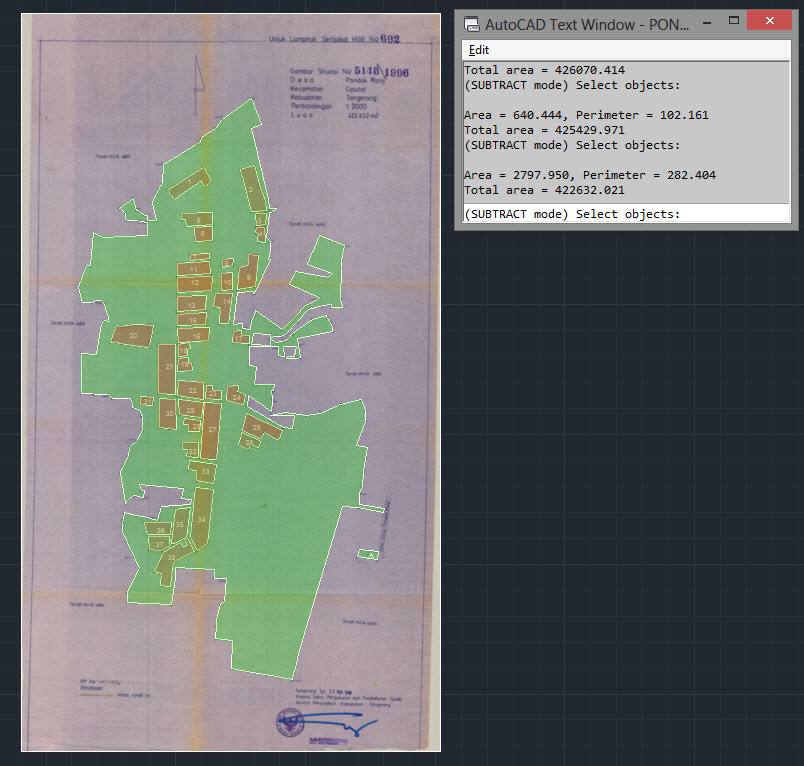
 Cara Menghitung Luas Yang Di Enclave
1. Pada command prompt ketikkan perintah Area > enter
2. Pada command prompt akan muncul permintaan Specify first corner point or [Object/Add area/Subtract area], ketikkan A > enter
3. Pada command prompt akan muncul permintaan Specify first corner point or [Object/Subtract area]:, ketikkan O > enter
4. Pada command prompt akan muncul permintaan (ADD mode) Select objects:, klik bidang yang akan dihitung luasnya, kemudian tekan enter
5. Pada command prompt akan muncul permintaan Specify first corner point or [Object/Subtract area]:, ketikkan S > enter
6. Pada command prompt akan muncul permintaan Specify first corner point or [Object/Add area]:, ketikkan O > enter
7. Pada command prompt akan muncul permintaan (SUBTRACT mode) Select objects:, klik bidang , kemudian tekan enter. Total luas hasil pengurangan dari bidang yang di enclave akan muncul di command prompt. Supaya lebih jelas lihat gambar dibawah.
8. Untuk mengakhiri perhitungan tekan enter. Dibagian command prompt akan muncul kembali Total area = 422632.021


Rangkuman perintah yang dimasukkan untuk menghitung luas yang di enclave
AREA
A
O
Klik bidang yang akan dihitung luasnya
S
O
Klik bidang yang  dihitung luasnya

Cara Menghitung Luas Yang Wilayahnya Terpisah
1. Pada command prompt ketikkan perintah Area > enter
2. Pada command prompt akan muncul permintaan Specify first corner point or [Object/Add area/Subtract area], ketikkan A > enter
3. Pada command prompt akan muncul permintaan Specify first corner point or [Object/Subtract area]:, ketikkan O > enter
4. Pada command prompt akan muncul permintaan (ADD mode) Select objects:, klik beberapa bidang yang akan dihitung luasnya, kemudian tekan enter. Total luas dari beberapa bidang yang diklik akan muncul di command prompt. Supaya lebih jelas lihat gambar dibawah.
5. Untuk mengakhiri perhitungan tekan enter. Dibagian command prompt akan muncul kembali Total area = 16168.629


Rangkuman perintah yang dimasukkan untuk menghitung luas yang terpisah
AREA
A
O
Klik beberapa bidang yang akan dihitung luasnya
Semua cara diatas silahkan digunakan sesuai kebutuhan. 


Share:

More Services

Diberdayakan oleh Blogger.

Like on Facebook

Popular Posts

Recent Posts

Unordered List

Pages

Theme Support